アプリアイコン(仮)
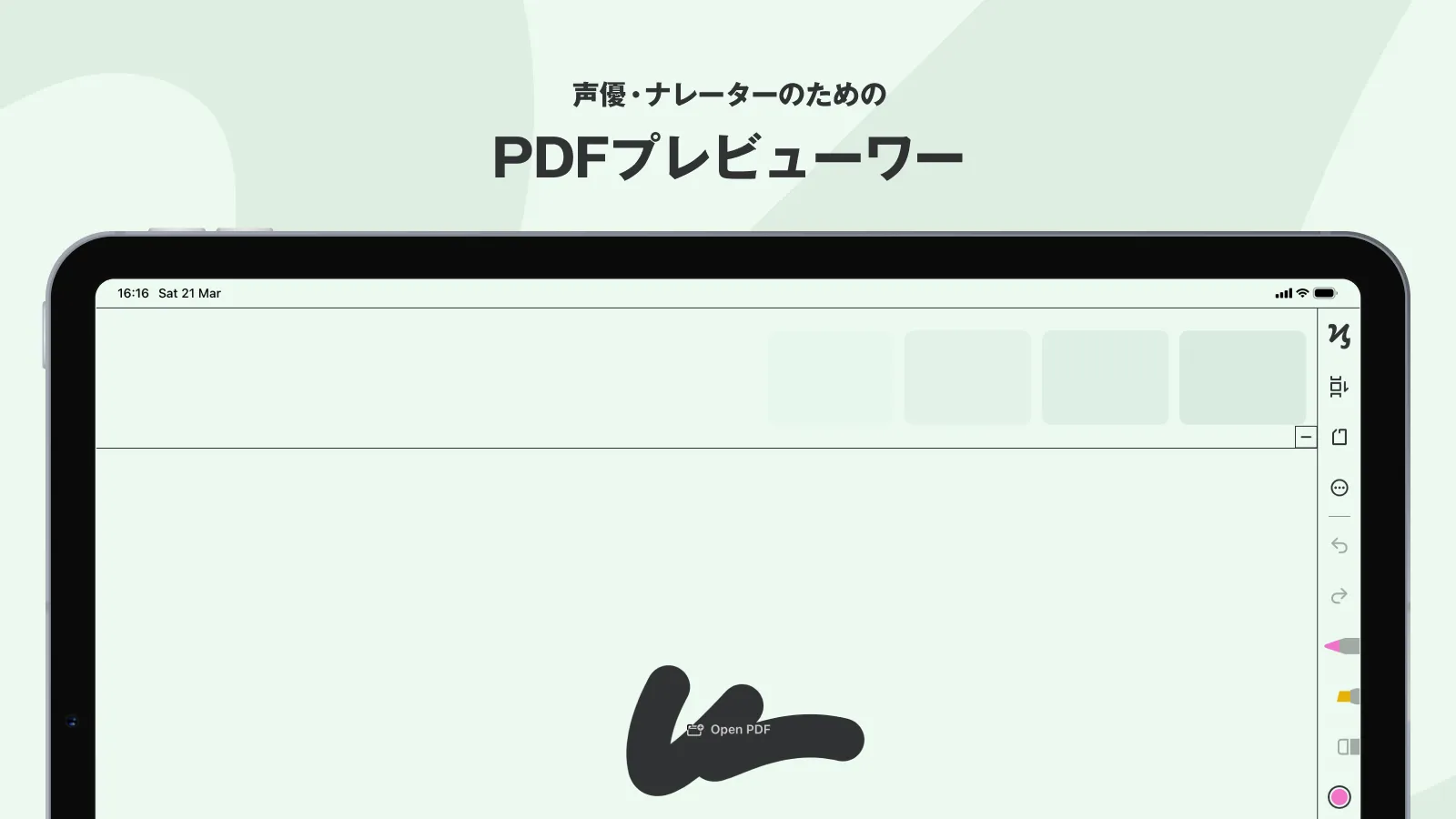
PDFを選択して開けます。
現場では「あと少し、こうだったら助かるのに」と思う瞬間が何度もあります。
原稿は縦書きだったり横書きだったり。
書き込みが増えるほど、保存のたびに動きが止まることもある。
少し目を離しただけで画面が消え、戻るまで気持ちが切れてしまうこともある。
PDFkaiは、そうした小さなつまずきを、確実に減らすためにつくりました。
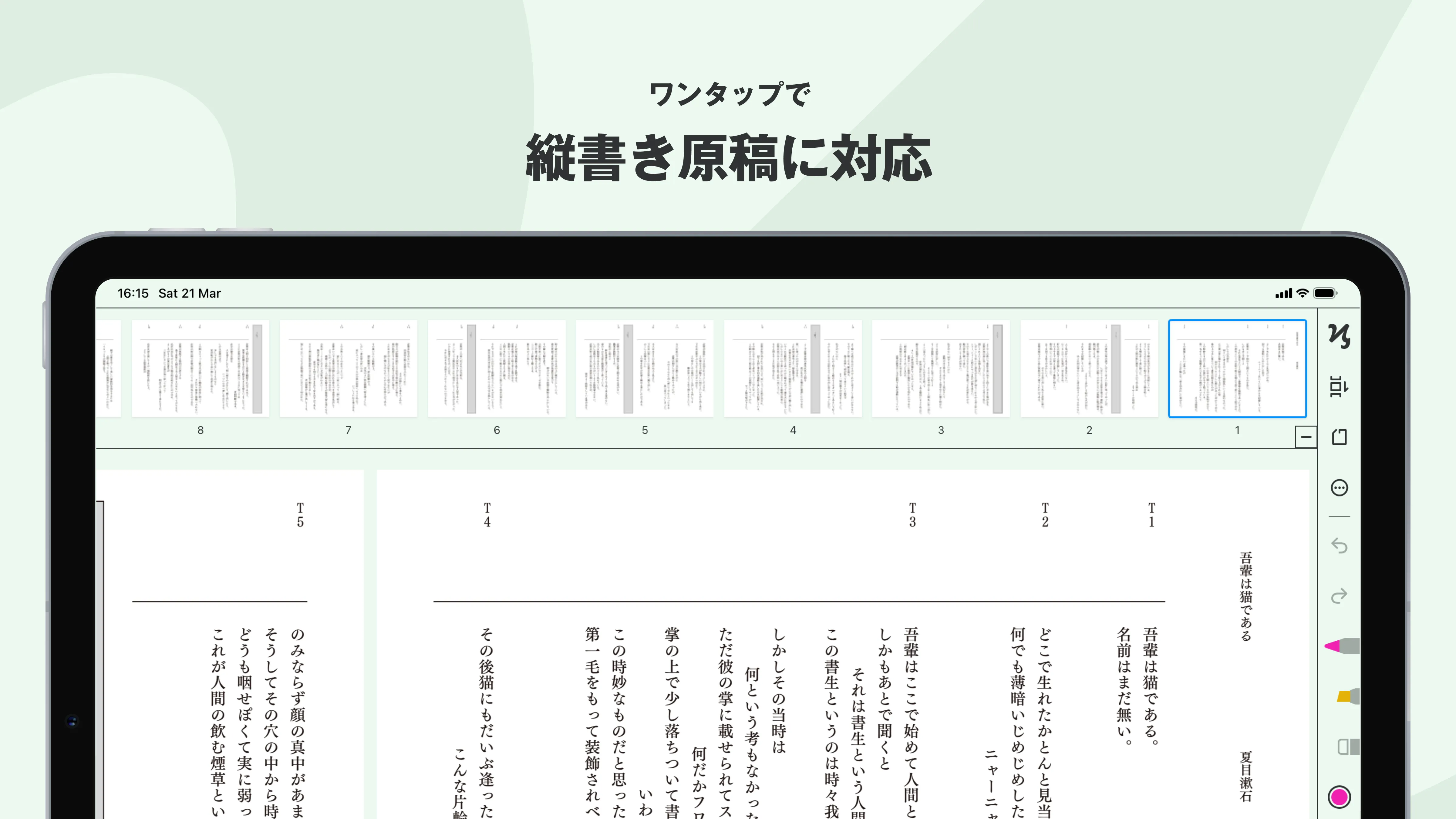
収録現場で渡される原稿は、いつも同じとは限りません。
縦書きのこともあれば、横書きのこともある。
ときには、ページをまたいだセリフやナレーションが追いづらく、
視線が迷ってしまうこともあります。
PDFkaiでは、そうした原稿の違いに合わせて、
表示の切り替えをワンタップで行えます。
その場で読みやすい形に整えられることで、原稿に意識を向けやすくなります。
ページ数の多い台本や、書き込みの多い原稿ほど、
保存の重さは見過ごせません。
収録中の数秒は、思っている以上に長いものです。
原稿の直しは早く、一度しか聞くチャンスがないこともしばしばあります。
そんな場面で画面が止まってしまうと、
大事な指示を書き留める余裕まで失われてしまいます。
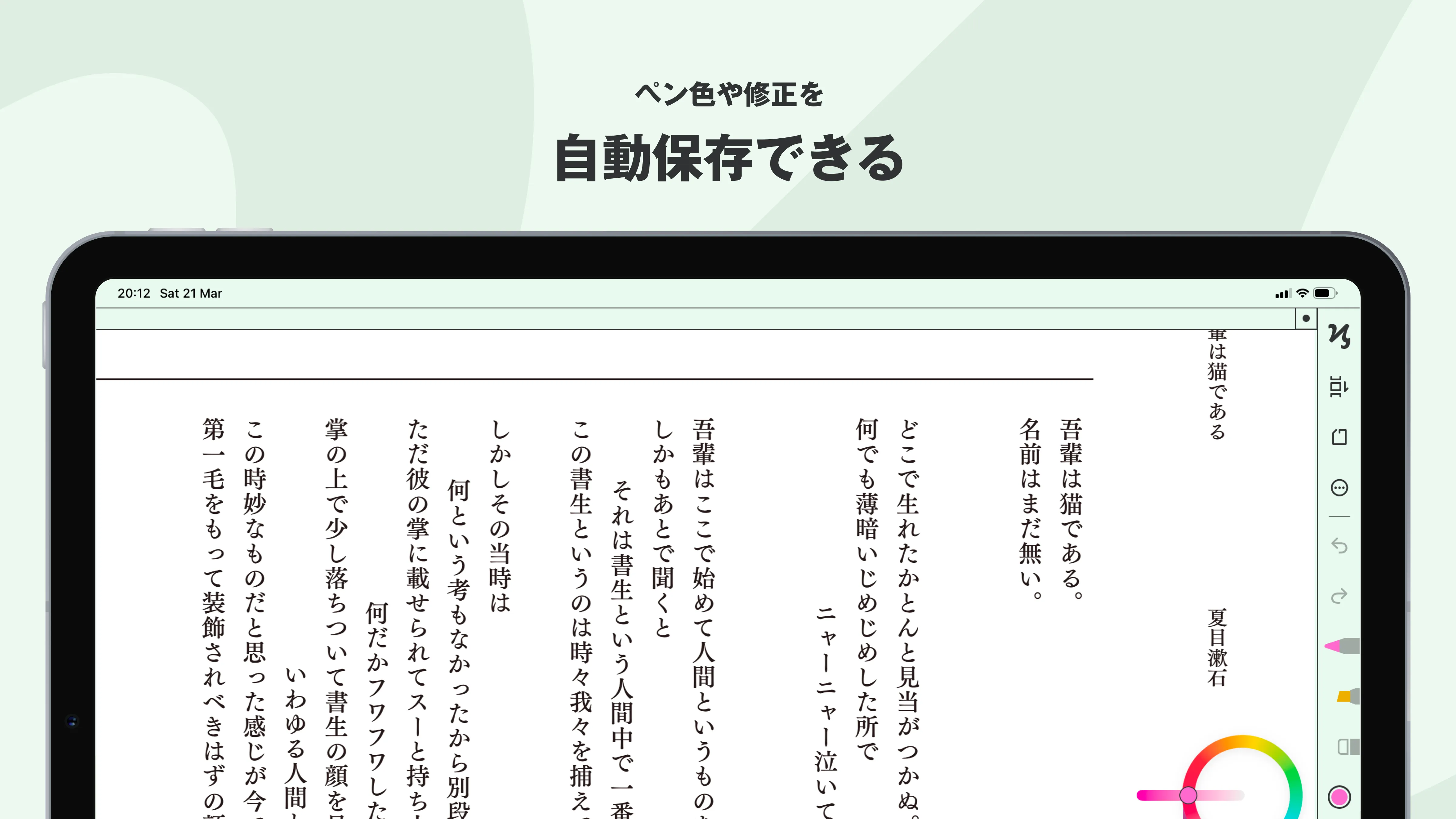
PDFkaiでは、自動保存だけでなく手動保存にも対応。
さらに、保存中でもスクロールやピンチ操作を続けられるようにしました。
長時間の収録では、少しでもバッテリーを持たせたくなるものです。
けれど、その結果として画面がオフになり、
復帰に気を取られてしまうことがあります。
少し目を離した隙に画面が落ちてしまう。
顔認証が通らず、パスコード入力に手間取る。
あのわずかな時間でも、現場では気持ちが落ち着かなくなるものです。
PDFkaiは、アプリ使用中に画面がオフにならないよう設計されています。
そのうえで、アプリ自体もできるだけ省電力で駆動するよう工夫しています。
必要なときに、すぐ見られる。
その当たり前を、現場でちゃんと守ります。
1. カラーパレットを保存
→ よく使う色を残し、再起動後も同じ設定ですぐ書き込めます。
2. 全ページを右回転
→ PDFの向きが合わないときも、メニューからすぐ調整できます。設定は保存されるので、毎回やり直す必要はありません。
3. 背景色を変更
→ プレビューエリアの背景色を、自分の見やすさに合わせて変更できます。
4. 保存方法を切り替え
→ 自動保存にも、手動保存にも対応。現場に合わせて使い分けられます。
PDFkaiは、ペンやマーカーの色、背景色などの設定を除き、
原稿内容に関わる情報をアプリ内へ保存しません。
守秘義務が求められる現場でも、安心して使える設計を大切にしています。
収録現場のために磨いた機能ですが、使いどころはそれだけにとどまりません。
たとえば、提案資料を扱う営業の方、プロットや台本を確認する脚本家の方、
構成や赤入れを重ねる制作職の方にも、心地よく使っていただけます。
“読む・考える・その場でメモする”を繰り返す方にもおすすめです。
お問い合わせ : hello@meme.studio
Privacy PolicyPDFを選択して開けます。


PDFのスクロール方向を縦または横に切り替えます。


現在の内容を保存します。手動・自動の切り替えはメニューから選択できます。
アプリ全体の背景色を変更できます。
保存の自動と手動を切り替えます。
開いているPDF内のページをすべて右回転します。
ひとつ前の注釈操作に戻します。
戻した操作をやり直します。
描画モードをOFFにしてページ操作モードにする。

Apple Pencilなどで線を描きます。もう一度タップすると太さを変更できます。

Apple Pencilなどでマーカーを引きます。もう一度タップすると太さを変更できます。

Apple Pencilなどで書いた線やマーカーを消します。現在はオブジェクト消しゴムのみで、線の一部を削除することは現状できません。
タップすると色を変更できます。